2week - CLI와 친해지기
OpenStack 환경변수 설정
OpenStack Command 를 사용하기 위해 환경변수를 세팅해줘야 한다.
환경변수 설정을 안해주었을 경우
경고
Missing value auth-url required for auth plugin password 에러? 발생
따라서 환경변수에 openstack authentication을 추가해줘야 한다.
devstack 은 환경변수를 계정에 맞게 설정해주는 스크립트를 제공해준다.
source openrc admi(사용자)n admin(프로젝트이름)
환경변수에 필요한 내용을 admin 사용자의 권한으로 읽어오고 admin 프로젝트를 default 로 바라보게 한다. 그 결과 openstack command (예: openstack server list) 가 잘 작동하는 것을 볼 수 있다.
OpenStack instance 생성
openstack server create --image=[가지고 있는 이미지] --flavor=[사양] --network=[public/private/shared] instance_name
openstack [server, flavor, network] list # (server, flavor, image 등) list 출력
ERROR
CryptographyDeprecationWarning: int_from_bytes is deprecated, use int.from_bytes instead 에러
openstackclient 를 사용하기 위해 openrc 파일을 사용해 다음과 같은 명령어를 수행
source openrc admin admin
그러자 위와 같은 에러가 발생,,,
- 원인
an upstream bug with twisted’s dependency
- 해결방안
crytography < 3.4 와 같은 옛날 버전의 crytography 를 설치해야 한다.
이 버전은 twisted’s dependency를 만족하고 deprecation warings 를 throw 하지 않는다.
cd /opt/stack/devstack 에서 pip install cryptography==3.3 명령어를 수행하니 더이상 에러가 발생하지 않는다.
version 3.3을 선택한 이유는 3.4 이하 버전에서 가장 최신 버전이라 선택
참조
2. ubuntu 이미지를 받고, root password를 설정 후 cli로 이미지 등록한 후 인스턴스 생성하고 접속하기
1. Ubuntu image 받기
OpenStack 용 우분투 이미지는 일반 OS 이미지를 사용하는 것이 아니라 클라우드용으로 생성해 놓은 이미지를 생성해놔야 한다. 원하는 이미지로 인스턴스를 생성하기 위해서는 이미지 파일을 받아서 오픈스택 대쉬보드에 업로드를 해야한다.
이미지 공금원 사이트 : Ubuntu Cloud Images (해당 링크는 OpenStack 공식문서 Ubuntu 18.04 LTS (Bionic Beaver) Daily Build 로 다운 링크가 걸려있다.)
참고
bionic/current/ 폴더에서 가급적으로 bionic-server-cloudimg-amd64.img를 다운 받을 것을 권장
If your deployment uses QEMU or KVM, we recommend using the images in qcow2 format, with name ending in .img. The most recent version of the 64-bit amd64-arch QCOW2 image for Ubuntu 18.04 is bionic-server-cloudimg-amd64-disk.img
다운로드 과정
image를 일단 내 로컬 컴퓨터로 받았다.
뭘 어떻게 해야하지…? 이미지를 다운 받으면 비밀번호를 초기화 해줘야 한단다. (아마 root password를 설정이 이 말 이겠지??) ⇒ 근데 왜 초기화?
이 image를 VM이 있는 곳으로 옮겨야 할 거 같다.
차라리 리눅스 명령어 wget 를 사용해서 devstack 내부 에서 다운로드 받아보자.
openstack image list 명령어를 사용하면 다운로드 받은 image가 안뜬다.
일단 root password를 설정한 다음 cli로 이미지를 등록해야 보일 거 같다.
참조
2. root password 설정
Ubuntu Cloud Image는 default username/password 가 없다. 그래서 해당 image 로 instance 를 생성하기 전에 root password 설정이 필요 하다. virt-customize 라는 툴을 이용하여 image root password 를 설정해주자. 그 전에 해당 cmd 를 사용하기 위해선 libguestfs-tools pkg 를 다운 받아야 한다.
sudo apt install libguestfs-tools
위와 같이 pkg 를 설치했다면 다음과 같은 명령어로 root password 를 변경해보자
# 여기선 password 를 secret 으로 설정했다.
sudo virt-customize -a bionic-server-cloudimg-amd64.img --root-password password:secret
root password 설정 과정
image 파일을 받고 이 파일 내부의 root password를 설정해주는건가??? 라고 맨 처음 이해.
공식문서에서도 못 찾겠고 구글링을 계속해도 못 찾았다. 이건 아닌거 같다 라고 생각.
root password 가 현재 오픈스택 devstack의 root 계정의 비밀번호를 말하는 거라고 생각.
- 생각해보니 stack 계정을 생성할 때 root 계정으로 생성했어야 했는데 sudo 명령어로 해서 된건가??
sudo (superuser do) 명령어 : 현재 계정에서 root 권한을 이용하여 명령어를 실행
/etc/sudoers 파일에 지정된 사용자만 sudo 명령어를 사용 가능 ⇒ ssh 로 접속하고 ubuntu@jho-wallaby는 뭐지,,.? 바로 권한 사용이 가능한건가??
그래서 root 계정 Password Setting 함!!!
sudo passwd root
- 결국 잘못 생각했다는 것을 깨달음,,,!!!
OpenStack images에 대한 root password를 설정해줘야한다!! (2. root password 설정)
참조
3. cli로 image 등록하기
Ubuntu Cloud Image 를 OpenStack 에 등록하는 글들을 읽고 다음과 같은 명령어 수행.
# 여기선 network 를 public 으로 지정했다.
openstack image create "Ubuntu-18.04 LTS" --file bionic-server-cloudimg-amd64.img --disk-format qcow2 --container-format=bare --public
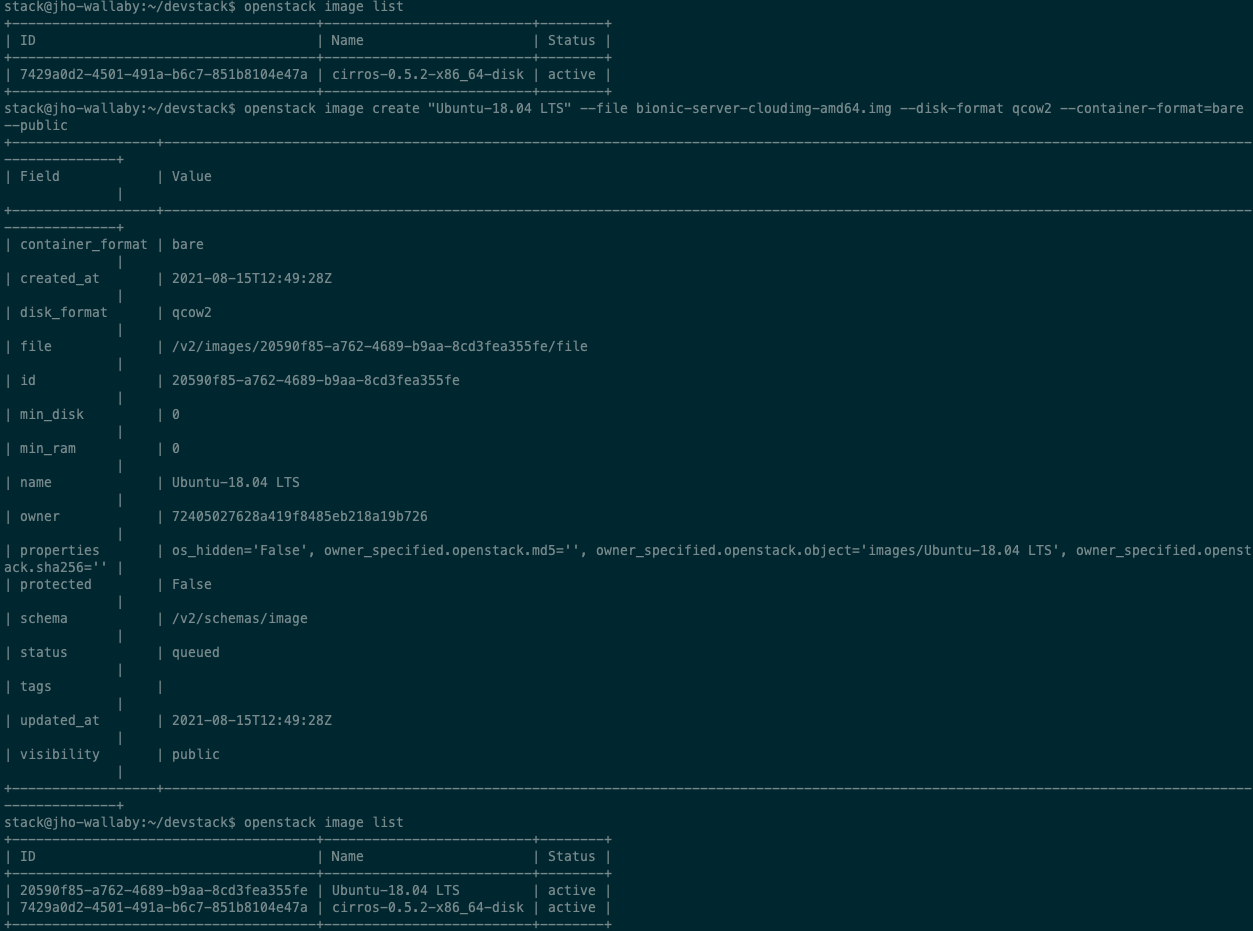
다음과 같은 결과로 Ubuntu image OpenStack 에 등록!!!
참조
4. 인스턴스 생성하기
Openstack instance 생성
openstack server create --image=<image_name> --flavor=<flavor_name> --network=<network_name> <instance_name>
# 예) openstack server create --image=Ubuntu-18.04 LTS --flavor=m1.tiny --network=public task2_instance
ERROR
Error 1

다음과 같은 에러 발생!!!
분명 틀린게 없는데 그래서 혹시 image name 입력할때 띄어쓰기가 있어서 이걸 <server name>으로 인식하는 건 아닌지? 의심…
또 image를 Ubuntu-18.04 LTS 가 아니라 cirros (기존에 있던 이미지) 로 만들어보니 바로 생성됨….
이미지 이름을 바꿔보자!!!
openstack image set --name=Ubuntu-18.04 Ubuntu-18.04 LTS
그 결과 openstack image set: error: unrecognized arguments: LTS 에러가 발생
혹시,,, —image="Ubuntu-18.04 LTS" 같이 "" 를 붙여보자 ⇒ 역시나 된다,,,
openstack server create --image="Ubuntu-18.04 LTS" --flavor=m1.tiny --network=public task2_instance
Error 2
인스턴스를 생성은 됐는데 다음 명령어 수행 결과가 다음과 같이 나타났다.
openstack server list

openstack dashboard 에 들어가니 Status 가 Error 로 나와있다.

인스턴스 개요에 Fault 메세지를 보니 다음과 같다.
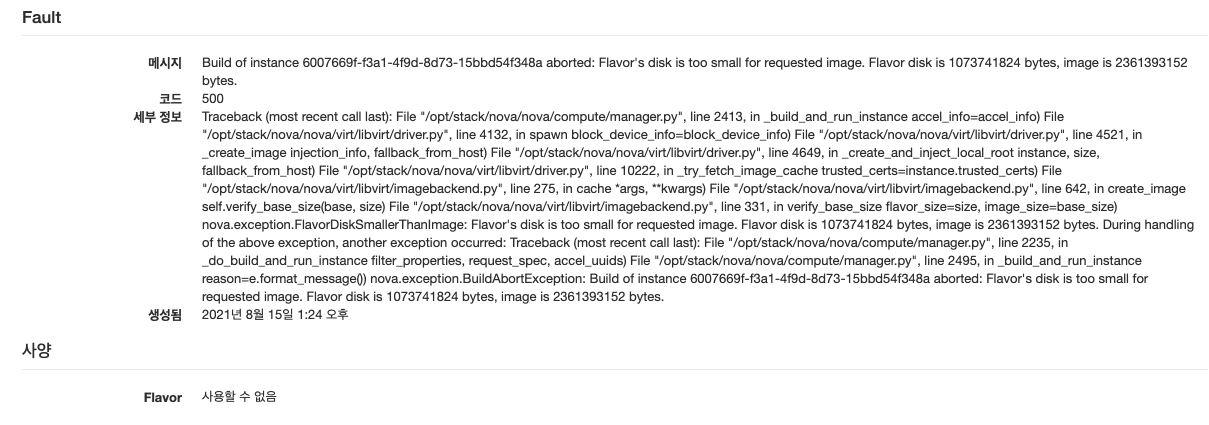
- Error 2 발생 이유
image의 크기가 Flavor disk 사이즈를 초과해버린 것
- 해결방안
해당 인스턴스의 Flavor disk 사이즈를 m1.tiny 보다 큰 ds512M 으로 변경해주자!!!!
openstack server resize --flavor "flavor_name" "instance_name"
Error 3

- Error 3 발생 추측
아마 지금 vm_state 가 Error 이기 때문에 해당 instance 에 resize 같은 명령을 못내리는 거 같다. 그럼 인스턴스를 삭제하고 다시 만들어야 되나,,,,일단 flavor는 nova 영역이고,,, 그것보다 status가 error니 명령어도 듣지 않고 통신이 안되는 거 같다.
- 해결 방안
status가 error 이면 인스턴스를 삭제하고 다시 생성해야 한다.
5. 접속하기
콘솔을 통해 위에서 생성한 instance 에 access 해보자
openstack console url show instance_name
다음과 같은 결과가 확인되었다.

- protocol: vnc
Virtual Network Computing 의 약자로 VM에 원격 콘솔 액세스를 위한 오픈 소스 GUI 및 CLI 도구로 Compute에서 지원한다.
- type: novnc
novnc : 웹 브라우저를 통해 VNC support를 제공한다
url: http://211.37.148.128:6080/vnc_lite.html?path=%3Ftoken%3Df90bea97-8c12-49b8-bdbc-a1e79f16f985
웹 브라우저에서 해당 url를 통해 인스턴스에 접속하자 (root 계정)
>>> ubuntu login: root
>>> Password: "위에서 지정해준 password"
아~ 이래서 위에서 root password를 설정해줬구나,,,
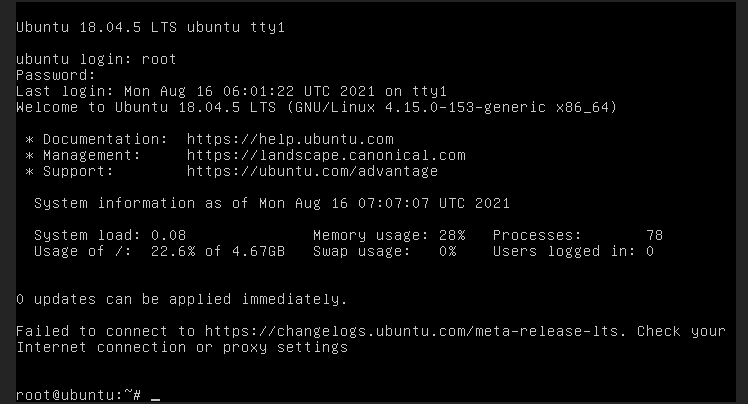
웹 브라우저에서 해당 인스턴스에 접속한 것을 볼 수 있다.
참조
https://docs.openstack.org/ocata/user-guide/cli-access-instance-through-a-console.html
https://docs.openstack.org/nova/latest/admin/remote-console-access.html
3. cli로 floating ip 생성 후 인스턴스에 할당 / 해제 해보기
Floating IP 는 Fixed IP 처럼 자동으로 인스턴스에 default 로 할당되어 있지 않기 때문에 직접 인스턴스에 attach 해줘야 한다. 사용자들은 external network 로부터 인스턴스에 대한 연결성을 보장해주기 위해 cloud administrator 에 의해 정의된 다른 pool 부터 floating IP를 grab 해와야 한다. (참고: Blog)
1. Floating IP 생성 후 인스턴스에 할당
솔직히 여기선 cloud administrator 가 정의한 다른 pool 이 뭔지 모르겠다. 하지만, default 로 floating Ip address 는 public pool 로 부터 할당된다.
다음과 같은 command로 floating address 를 현재 VM에 할당해보자.
openstack floating ip create public
할당된 IP address 결과는 다음과 같다
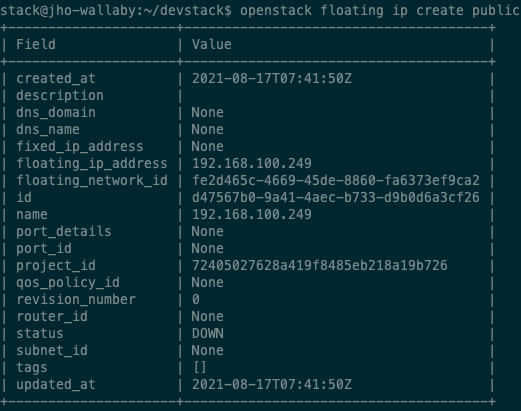
그런 다음과 같은 command 로 생성된 floating IPs 를 확인해보자
openstack floating ip list

그 결과 floating ip address 가 생성된 것을 확인할 수 있다.
그런 다음 command 로 생성된 floating ip address 를 instance 와 연결시켜주자.
openstack server add floating ip "instance_name" "floating_ip_address"
# openstack server add floating ip test_instance
Error 가 발생했다…
공식문서 에서는 Private IP가 할당된 인스턴스에 floating ip를 할당해줘서 혹시나 해서 Private IP 로 설정해서 만든 인스턴스에 위와 같은 과정으로 floating ip address 를 해당 instance와 연결해줬더니 아무 이상 없이 floating IP가 할당되었다.

위와 같이 floating ip가 인스턴스에 할당된 것을 볼 수 있다.
2. Floating IP 인스턴스에서 해제
인스턴스로부터 floating IP address 를 해제하기 위해 다음 command로 해제해주자.
openstack server remove floating ip INSTANCE_NAME_OR_ID FLOATING_IP_ADDRESS
한 프로젝트로부터 floating IP address를 제거하기 위한 command 는 다음과 같다.
openstack floating ip delete FLOATING_IP_ADDRESS
제거된 IP 는 모든 프로젝트에서 이용 가능한 IP addresses 의 pool 로 리턴 된다. 만약 삭제한 IP address가 running instance에 할당되어 있으면 자동적으로 그 instance와 해제 된다.
ERROR
생성한 floating ip address 를 instance 에 associate 해주는 과정에서 발생했다.
경고
ResourceNotFound: 404: Client Error for url: http://211.37.148.128:9696/v2.0/floatingips/d47567b0-9a41-4aec-b733-d9b0d6a3cf26, External network fe2d465c-4669-45de-8860-fa6373ef9ca2 is not reachable from subnet bcec19b3-1711-4af9-80e2-b1b2fdd95457 . Therefore, cannot associate Port 7a8c850c-152b-434b-b900-2206375fc0a4 with a Floating IP.
- Instance Info
Image: cirros (default)
IP address: Public(public=192.168.100.178, 2001:db8::2c7)
Flavor: m1.tiny
fe2d465c-4669-45de-8860-fa6373ef9ca2 : openstack public network ID
bcec19b3-1711-4af9-80e2-b1b2fdd95457 : openstack public-subnet ID
7a8c850c-152b-434b-b900-2206375fc0a4 : ip_address='192.168.100.178', subnet_id='bcec19b3-1711-4af9-80e2-b1b2fdd95457'
공식문서 에서는 Private IP가 할당된 인스턴스에 floating ip를 할당해줘서 혹시나 해서 Private IP 로 설정해서 만든 인스턴스에 위와 같은 과정으로 floating ip address 를 해당 instance와 연결해줬더니 아무 이상 없이 floating IP가 할당되었다.
위와 같이 floating ip가 인스턴스에 할당된 것을 볼 수 있다.
- Error 발생 이유
public 네트워크로 인스턴스를 생성 시 생성된 인스턴스는 Clound VM 의 가상 네트워크를 사용하는 것이 아닌 실제로 존재하는 네트워크 주소를 가진 것이다. 현재 생성한 Floating IP 는 public pool 에서 가져온 것(실존 네트워크)이니 굳이 이 Floating IP 를 public 네트워크로 생성한 인스턴스에 할당해줄 필요가 없다. 서로 실존하는 네트워크가 겹쳐? 에러가 난 것이다.
- 해결 방안
public 이 아닌 private 네트워크로 생성한 인스턴스에 floating IP를 할당해주도록 하자!!!!
참조
4. 10.8.0.0/24 네트워크를 만들고 public network와 연결하는 과정을 cli로 해보기
먼저 GUI 로 네트워크를 생성하고 public network 와 연결하는 과정을 진행해보며 CLI 로 하는 과정에서 어떤 옵션을 줘야하는지 파악하기로 했다.
1. GUI 과정
여기선 CLI에 필요한 것들이 무엇인지 파악을 하기 위함이므로 과정을 담은 사진은 따로 첨부를 하지 않았다.
네트워크 생성
demo project에서 네트워크로 들어가 네트워크 생성을 해준다.
네트워크 이름 을 설정해주고 서브넷 생성 체크박스에 체크를 해준다.
서브넷 이름 을 설정 후 네트워크 주소 원본은 네트워크 주소 수동 입력 으로 선택해준 다음 네트워크 주소 는 멘토님이 정해주신 10.8.0.0/24 로 설정해준다.
게이트웨이 IP를 설정해주지 않으면 설정 네트워크의 첫번째 값이 기본값으로 할당되니 주소를 적어두지 않고 넘어가도록 한다.
서브넷 세부 정보에서 DHCP 사용 체크 박스를 체크(default로 체크되어 있음) 후 생성 버튼을 눌러주면 네트워크가 생성된 것을 볼 수 있다.
Public network 와 연결
위의 과정의 결과로 가상 네트워크 10.8.0.0/24 범위의 네트워크가 생성 되었다. 이제 public network 와 연결해주기 위해선 1. 현재 public network 에 연결된 라우터에 인터페이스를 생성 하거나 2. 외부 네트워크를 public 으로 설정한 라우터를 생성해주고 인터페이스를 생성 해서 가상 네트워크와 public network 를 연결해주면 된다. 지금은 이미 존재하는 라우터에 인터페이스를 추가해주겠다.
public network에 연결된 라우터를 클릭한다.
인터페이스 추가 버튼을 누른다.
- 위에서 서브넷 옵션에서 지정된 서브넷을 선택 후 제출한다.
IP 옵션에 IP 주소를 지정하지 않으면 선택한 서브넷의 게이트웨이 IP 주소가 새로 만든 인터페이스의 IP 주소로 사용된다.
그러므로 지정해주지 않았다.
그 결과 위에서 생성된 가상 네트워크와 public network 가 연결된 것을 네트워크 토폴로지에서 볼 수 있을 것이다.
2. CLI 과정
- CLI 를 통해 생성해야 되는 것 & 각 옵션들
- network
네트워크 이름
- subnet
서브넷 이름
네트워크 주소 range
서브넷을 서브넷팅 해줄 네트워크 이름(위에서 생성한 네트워크 이름)
- interface
router에 연결할 서브넷 이름
2.1 네트워크 생성
openstack network create <네트워크 이름>
다음 command 를 수행하면 다음과 같이 네트워크가 생성된 것을 볼 수 있다.
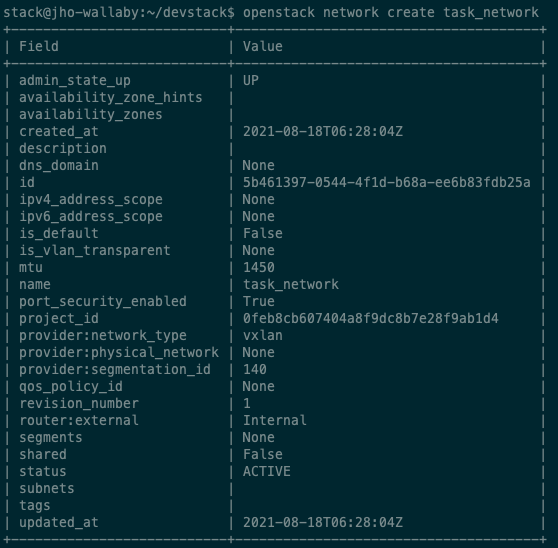
아직 subnet를 지정해주지 않아 subnets 옵션에 값이 없는 것을 볼 수 있다.

2.2 서브넷 생성
openstack subnet create --network=<연결 네트워크 이름> --subnet-range=<네트워크 지정 범위> <서브넷 이름>
다음 command 를 수행하여 다음과 같은 결과를 얻었다.
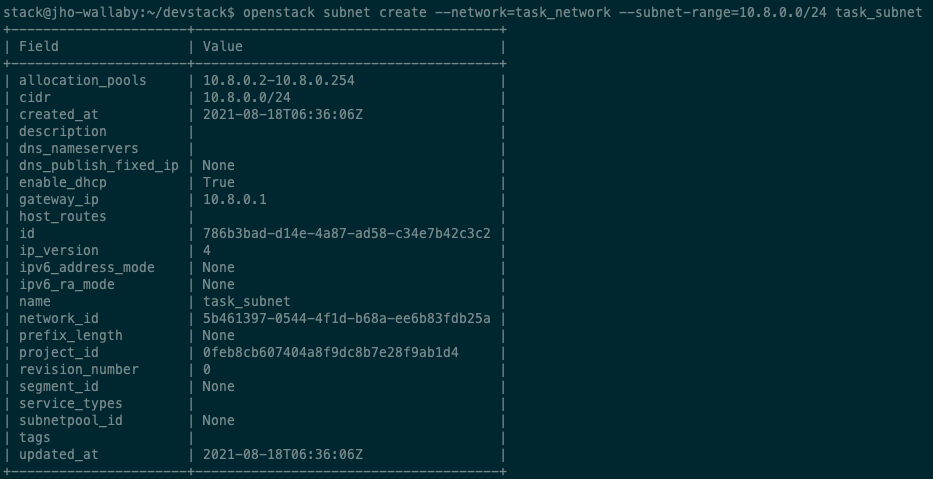
subnet 생성 후 network 에 지정해주니 task_network 의 Subnets 옵션에 값이 생긴 것을 볼 수 있다.

2.3 Public network 에 연결하기
라우터에 연결할 Subnet의 인터페이스를 생성해주어야 한다.
openstack router add subnet <라우터 이름> <서브넷 이름>
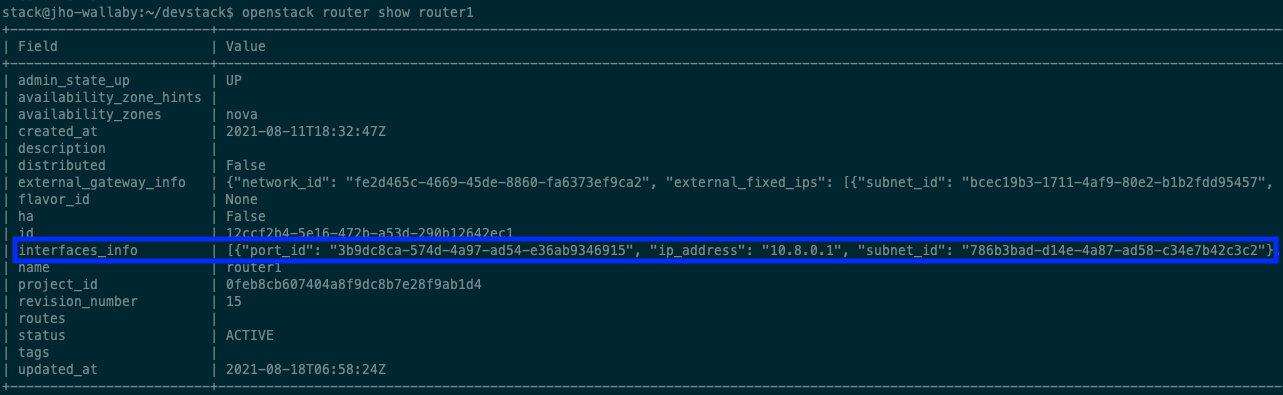
다음 command 를 수행한 결과 router 에 해당 subnet 인터페이스가 생성된 걸 볼 수 있다.