PyCharm 으로 openstackcli 실행 환경 만들기
본 글에서는 CLI 를 PyCharm 에서 실행하기 위한 방법을 작성하였습니다. 개발환경 구성 및 CLI 에 대한 내용은 이전 문서를 참고해주세요.
openstack 명령어의 main은 python-openstackclient/openstackclient/shell.py 입니다. PyCharm 에서 shell.py 파일을 임의로 실행시켜 CLI 실행 환경을 만듭니다.
PyCharm 에서 parameters 와 Environment variables 설정하기
python-openstackclient/openstackclient 내의 shell.py 파일을 우측 클릭하여, Run 'shell' 버튼을 선택해주세요.
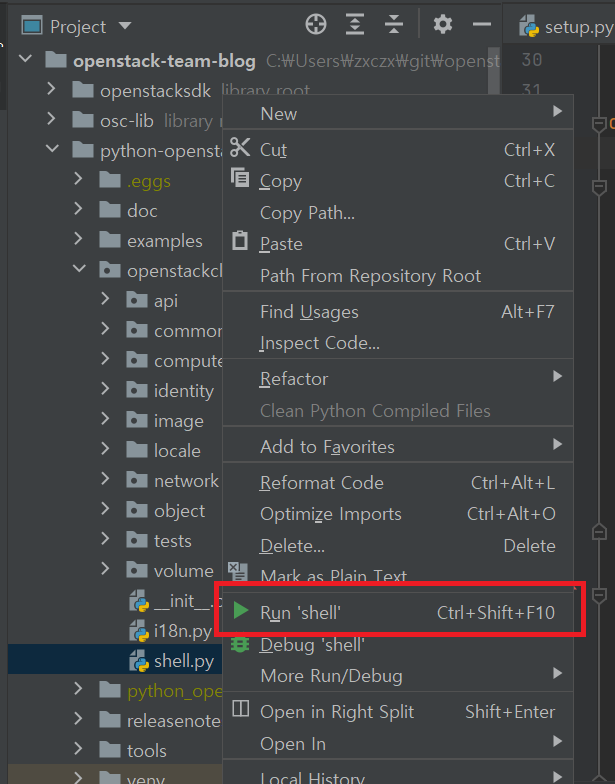
해당 파일이 실행이 되었다면, 오른쪽 상단의 shell 실행 환경을 수정하기 위해서 'Edit Configration' 를 선택합니다.
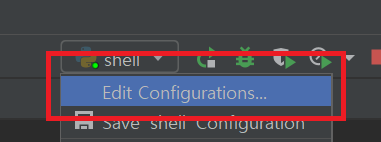
여기서 수정할 부분은 parameters 와 Environment variables 를 수정합니다.
parameters 에는 openstack 명령어의 인자값을 넣어줍니다. (예: server list / image list)
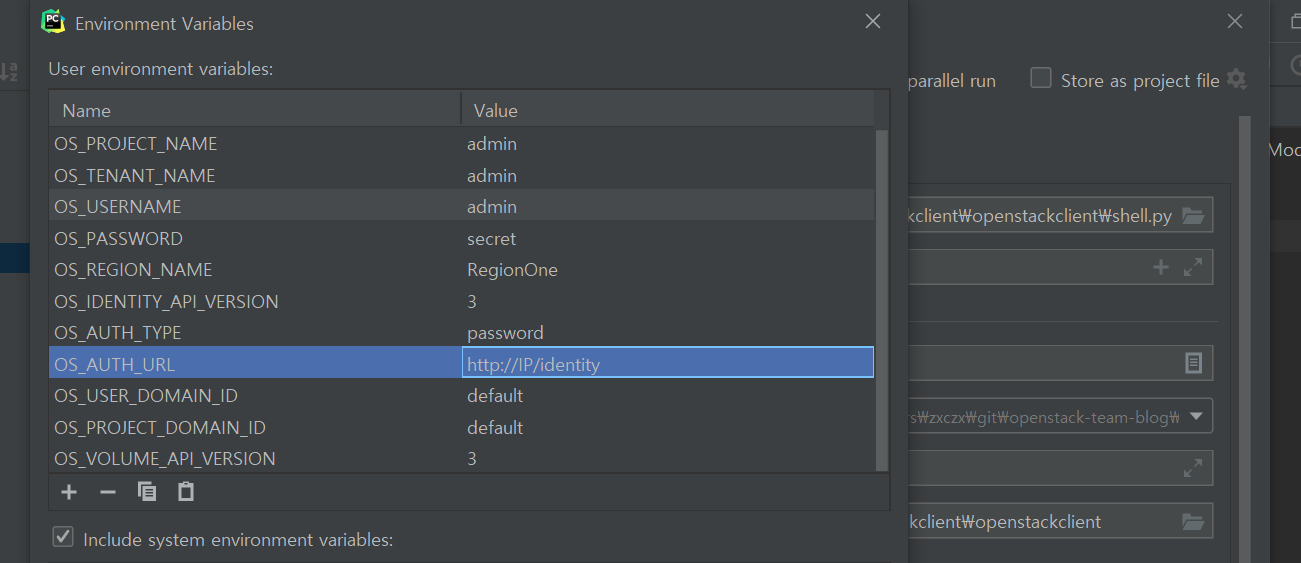

environment variable 에는 devstack의 openrc 스크립트 파일로 설정했던 동일한 환경 변수를 설정합니다.
환경변수와 관련된 상세한 내용은 팀 블로그의 '개발환경 만들기' > 'DevStack 에서 CLI 이용하기 및 openrc 내용 분석' 문서를 참고해주세요.
설정해야 하는 값은 다음과 같습니다.
[키 / 값]
OS_PROJECT_NAME / admin
OS_TENANT_NAME / admin
OS_USERNAME / admin
OS_PASSWORD / secret
OS_REGION_NAME / RegionOne
OS_IDENTITY_API_VERSION / 3
OS_AUTH_TYPE / password
OS_AUTH_URL / http://IP/identity
OS_USER_DOMAIN_ID / default
OS_PROJECT_DOMAIN_ID / default
OS_VOLUME_API_VERSION / 3
이 설정은 리눅스 서버에서 openrc 스크립트를 로드하고 export 명령으로 확인이 가능합니다.
source openrc admin admin
export | grep "OS"
example) stack@doa-wallaby-2:~/devstack$ source openrc admin admin stack@doa-wallaby-2:~/devstack$ export | grep "OS" declare -x OS_AUTH_TYPE="password" declare -x OS_AUTH_URL="http://컨트롤러노드IP/identity" declare -x OS_CACERT="" declare -x OS_IDENTITY_API_VERSION="3" declare -x OS_PASSWORD="secret" declare -x OS_PROJECT_DOMAIN_ID="default" declare -x OS_PROJECT_NAME="admin" declare -x OS_REGION_NAME="RegionOne" declare -x OS_TENANT_NAME="admin" declare -x OS_USERNAME="admin" declare -x OS_USER_DOMAIN_ID="default" declare -x OS_VOLUME_API_VERSION="3"
실행하기
parameters 와 Environment variables 를 모두 설정한 다음 Run 을 눌러 정상적으로 의도한 명령어가 실행되는지 확인합니다.
만일, 아래와 같이 실행이 되지 않는다면, 패스워드 혹은 컨트롤러 노드에 대한 아이피를 정확히 입력하였는지 환경변수에 대한 값들을 검토합니다.
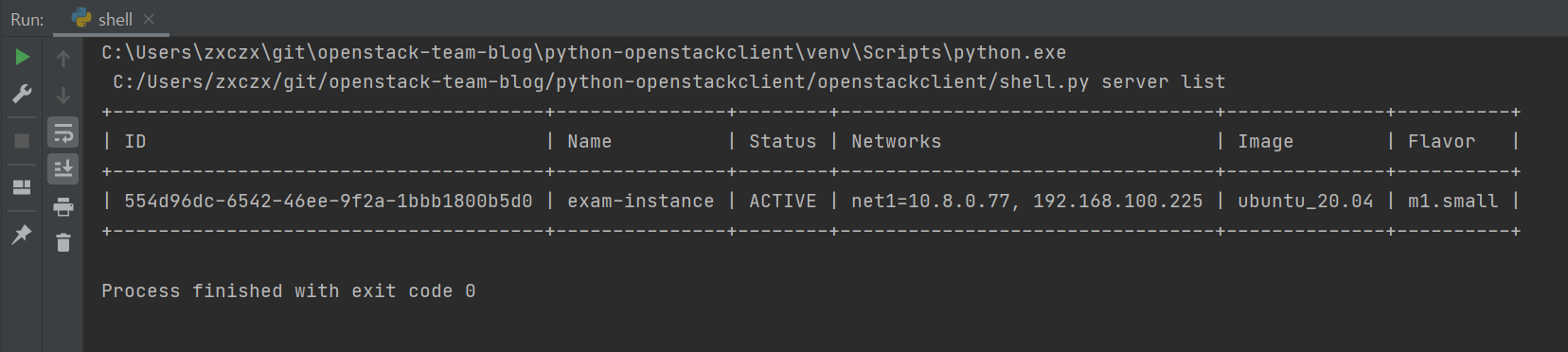
정상적으로 실행된다면, 다음과 같이 PyCharm 하단에서 명령어의 실행 결과가 출력됩니다.