OpenStack Gerrit 계정 생성 및 커밋 환경 설정하기
OpenStack 커뮤니티에 기여하기 위해 Git을 기반으로 코드 리뷰 서비스를 제공하는 Gerrit과 OpenStack에서 발생하는 이슈를 관리하는 Storyboard를 사용하는 방법에 대해 안내해드리겠습니다.
1. Gerrit 계정 생성하기
Gerrit과 Storyboard를 사용하려면 모두 회원가입이 필요하고, 이 둘의 계정은 Ubuntu One이라는 계정을 생성하면 모두 통합해서 관리하는 것이 가능해집니다.
그래서 한 개의 계정을 생성하면 나머지 서비스들은 소셜 로그인 형태로 접근해 사용하는 것이 가능합니다.
Ubuntu One에 회원가입하고, Gerrit 페이지에서 새로운 컨트리뷰터로서 활동하겠다는 서약에 동의하면, 이제 Gerrit에서 코드 리뷰를 할 수 있는 권한이 생성됩니다.

위의 새 컨트리터로 등록하는 서명을 클릭하면 아래의 이미지를 볼 수 있습니다.
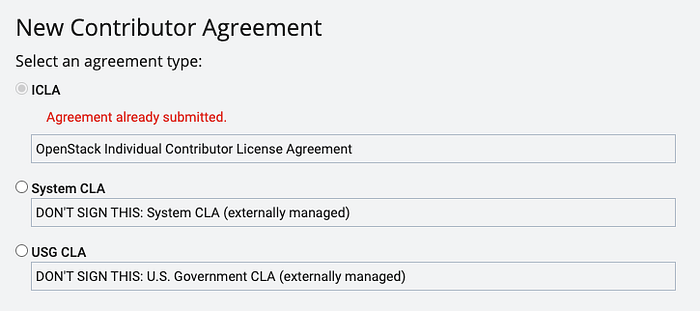
서명은 개인으로서 오픈스택 커밋터가 되겠다는 것을 클릭하면 되며, 클릭하고 동의하는 문구까지 작성하면 이제 Gerrit을 이용하기 위한 1차적인 설정은 완료됩니다.
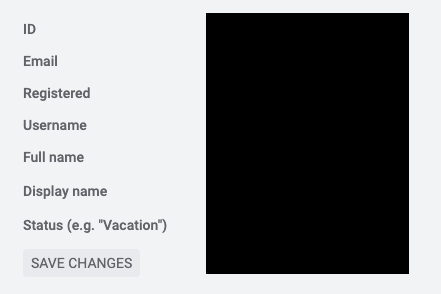
참고로 위의 서명을 하는 페이지가 프로필 페이지인데, 본인의 Username도 꼭 해주세요.
추후에 터미널로 Gerrit 설정할 때 본인의 Gerrit Username을 반드시 등록해야하기 때문에 해당 설정을 안하고 진행하면, 에러가 발생할 수 있습니다.
2. SSH 키 생성하기
먼저 글을 읽는 독자님의 로컬 컴퓨터에 본인이 소유하고 있는 SSH 키 현황을 확인해주세요.
명령어는 아래의 코드를 터미널에 실행하면 확인할 수 있습니다.
> ls -la ~/.ssh
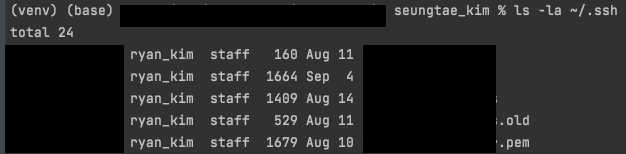
위 명령어를 실행하면 키 파일이 몇개 검색되는데 여기 있는 것 중 하나를 사용하는 것은 아닙니다.
여기서 키를 확인하고 나면, 아래 명령어로 독자님의 이메일을 인지하는 키를 생성해 줍니다.
> ssh-keygen -t rsa -b 4096 -C "your_email@example.com"
그럼 아마 파일 이름 및 보안 비밀번호 설정 등을 언급하는데, 외부로 유출할 게 아니라면 전부 엔터를 눌러줍니다. (총 3번)
Enter a file in which to save the key (/Users/you/.ssh/id_rsa): [Press enter]
Enter passphrase (empty for no passphrase): [Type a passphrase]
Enter same passphrase again: [Type passphrase again]
그 후에 ~/.ssh/config 경로에 config라는 파일을 생성해서 아래와 같은 내용을 설정해줍니다.
Host review.opendev.org review
  Hostname review.opendev.org
  Port 29418
  User <your_gerrit_username>
  IdentityFile ~/.ssh/<당신의 SSH Key File Name>
아까 Gerrit Username을 세팅하라는 게 여기서도 쓰이기도 하고 뒷 부분에서 계속 쓰일 거라 유저이름은 미리 만들어두는 것이 좋습니다.
그 후에 당신이 생성한 SSH 키의 공개키를 아래 명령어로 복사해줍니다.
> cat ~/.ssh/<당신의 SSH key file.pub>

위의 키를 복사해서 아까 전 Gerrit 프로필 페이지의 SSH Key라는 곳에 붙여넣고 추가하기 버튼을 눌러줍니다.

중요한 건 ssh-rsa ~ <당신의 이메일>까지 모두 복사해서 넣어야 에러가 발생 안하니 주의하시길 바랍니다.
여기까지하면 공개키 생성과 Gerrit 계정 생성이 마무리됩니다.
3. Gerrit을 로컬에서 사용하기 위한 git-review 설치하기
먼저 Mac에서 당신이 Gerrit을 사용하는 상황이라면 아래 명령어를 사용해서 git-review라는 모듈을 설치해줍니다.
> pip install git-review
참고로 MacOS Sierra를 사용하면 에러가 발생할 수 있으니 아래 설정을 참고해주세요.
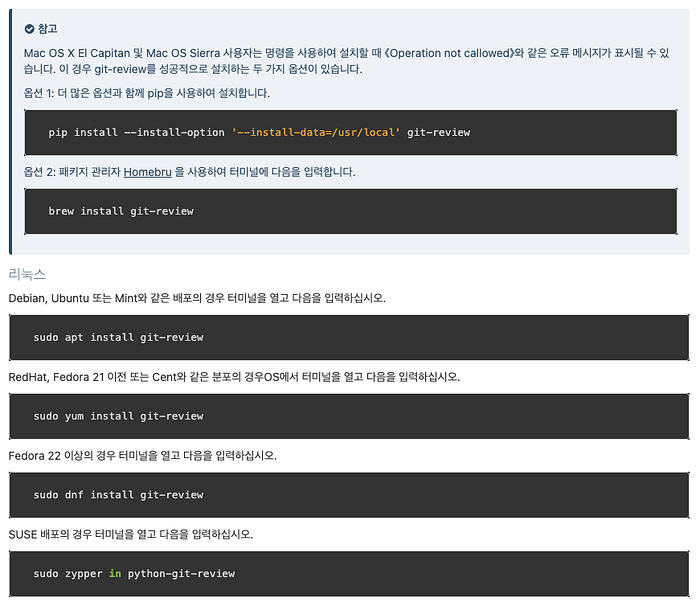
모듈 설치가 끝났다면, 바로 아래 설정을 추가적으로 해줍니다.
> git config — global — add gitreview.username “<당신의 Gerrit Username>”
git-review를 설치하면 당신의 오픈스택 클론 프로젝트가 설치되어 있는 경로로 넘어가서 이 명령어를 수행해주세요.
> git review -s
git reivew를 초기화하는 작업인데, 알아서 공개키를 찾아서 인식하고 그 키를 사용할 것인지 물어볼텐데, yes를 해줍니다.

여기까지 했다면, 이제 당신의 Gerrit에 대한 모든 설정은 끝났습니다.