OpenStack Storyboard 사용 방법 안내
1. Storyboard 사용하기
아마 “OpenStack Gerrit 계정 생성 및 커밋 환경 설정하기” 내용을 읽고 넘어오셨다면, StoryBoard는 당연히 소셜 로그인 연동이 될테니 가입 절차는 생략하겠습니다.
storyboard를 들어오면 프로젝트 검색 창에 sandbox라는 것이 있습니다 (하단 reference 참고).
Storyboard는 전 세계 모든 OpenStack 사용자들이 OpenStack을 사용하면서 발생한 버그 등의 이슈를 올려놓는 곳인데, 그 중에 Sandbox라는 프로젝트는 Gerrit을 이용한 코드리뷰 테스트를 작업하기 위해 생성한 레포입니다.
(그래서 모래 상자라고 해서 엉망으로 사용해도 문제가 안되니 프로젝트 이름을 지었나 유추해봅니다.)
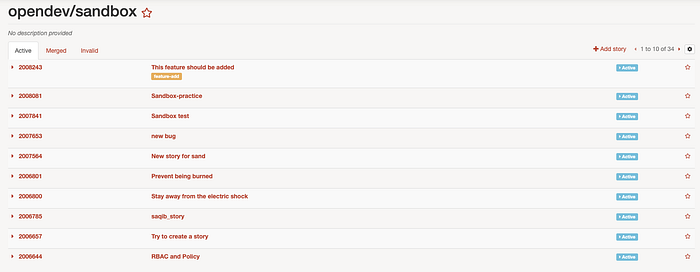
샌드박스 스토리 보드를 확인하고, “add stroy”를 클릭합니다.
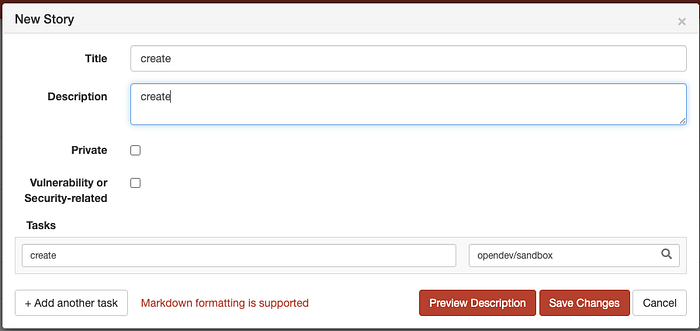
당신이 sandbox 계정을 생성했다면 이제 sandbox에 첫번째 이슈를 생성해줍니다.
Add Story를 눌러서 이슈 제목과 내용을 마음껏 작성하고, Save Changes를 클릭해주면 첫번째 스토리 보드가 생성되는 것을 볼 수 있습니다.
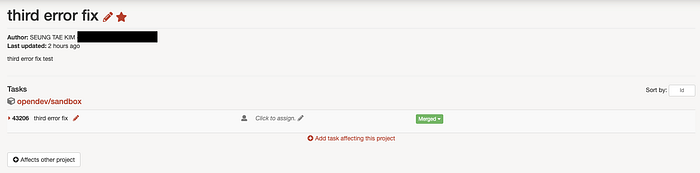
그럼 이슈가 정상적으로 등록되고 여기서 2가지가 확인 가능합니다.
Story ID : URL의 뒷부분 번호 확인
Task ID : task 하단의 5자리 번호 확인
이 2가지를 이제 커밋할 때 반드시 기록해야합니다.
Storyboard에 이슈를 생성하는 방법에 대해 알아봤으니, 이제 다음 글에서 2인 1조로 코드 리뷰를 하는 방법에 대해 실습해보겠습니다.